
Что делать, если ноутбук не распознает полиграф Rubicon
Иногда при подключении полиграфа к современному ноутбуку возникает неожиданная проблема: устройство просто «не видит» полиграф, хотя сам кабель вроде бы подходит.
В чем суть проблемы
Причины могут быть две:
- Ноутбук оснащен разъемом USB‑C, но стандартный кабель полиграфа имеет USB‑A;
- Операционная система, например Windows 10 или 11, после обновления перестает корректно работать с переходниками.
Как решить проблему быстро
Чтобы обеспечить успешное соединение, нужен качественный переходник с USB-A на USB-C. Это позволяет ноутбуку «увидеть» полиграф.
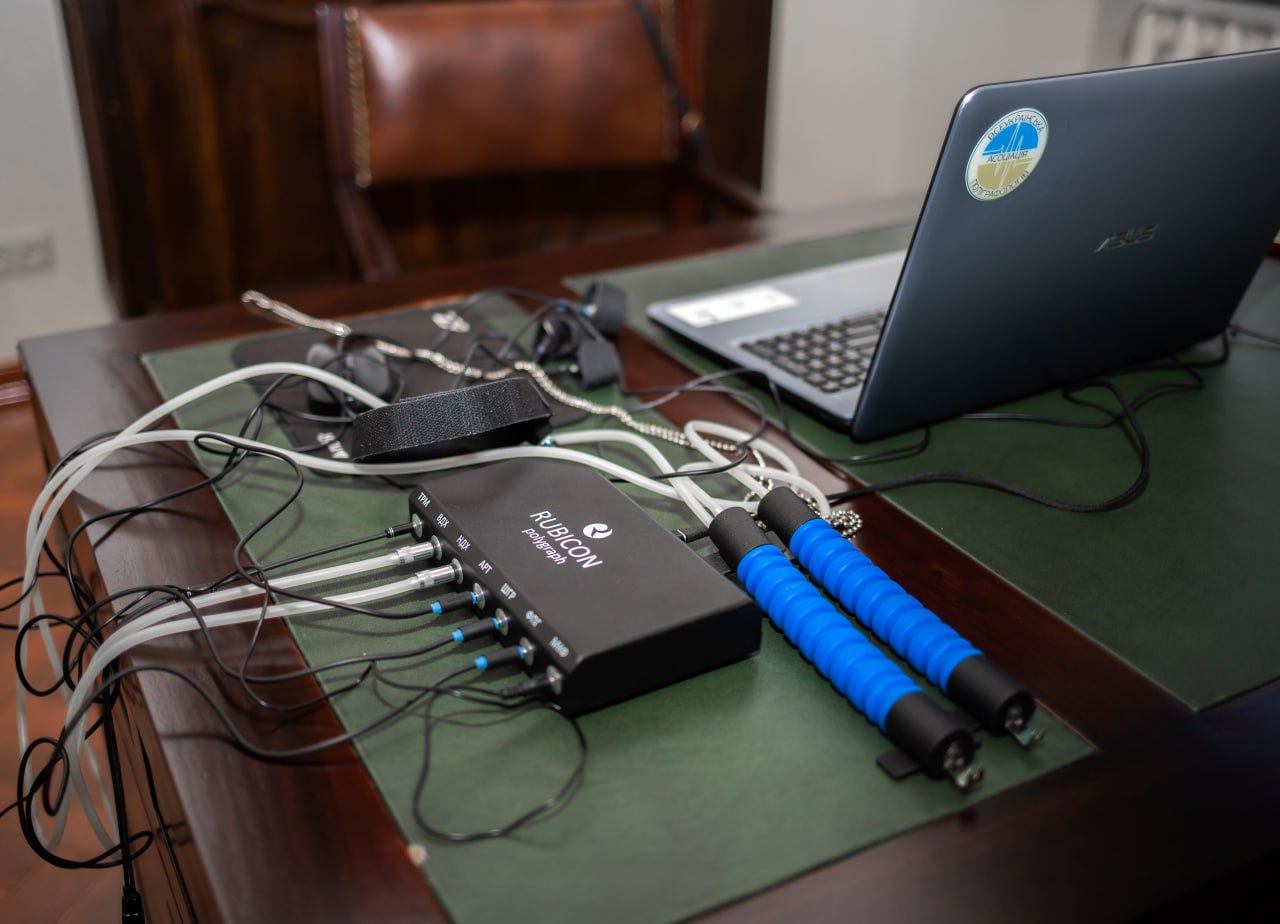
На что обращать внимание при выборе переходника
- Ищите устройство известных брендов с хорошими отзывами;
- Проверка совместимости с USB 3.0 или выше;
- Желательно — с меткой “data transfer” (передача данных), а не только питание.
Пошаговая инструкция по подключению
- Вставьте полиграфический кабель (USB‑A) в переходник;
- Подключите адаптер к разъему ноутбука USB‑C;
- Ожидайте, пока Windows обнаружит устройство и загрузит драйвер;
- После этого программа для работы с полиграфом должна распознать прибор.
Дополнительные советы
Если даже с переходником полиграф не работает, проверьте:
- Установлены последние драйверы для USB-контроллера;
- Иные устройства через этот переходник работают (флешки, телефоны);
- Нет технических ограничений со стороны ноутбука (редкие модели блокируют USB‑C).
Итог: Чтобы избежать неприятностей при подключении полиграфа к ноутбуку с USB‑C, достаточно купить надежный переходник USB‑A → USB‑C и следовать простой инструкции. Таким образом вы гарантированно обеспечите стабильную работу прибора.